Arahkan Teman Anda Ke Halaman Ini
×
Artikel Baru
Loading...
  • Photoshop
  • Web/Blog
  • Software

Tab 1 Top Area

Tech News

Artikel View

Recent Post

Sabtu, 22 Maret 2014
Antara Fiksi dan Non-fiksi

Antara Fiksi dan Non-fiksi

Penulis : Ary Cahya Utomo
Sastrawan menulis buku non-fiksi? Bukan hal aneh. Ilmuwan atau wartawan menulis cerpen atau novel? Juga banyak. Umberto Eco menulis novel "In the Name of Rose" sebaik ia menulis teori-teorinya tentang semiologi, Jean Paul Sartre dikenal sebagai tokoh filsafat namun ia dinobatkan sebagai pemenang Nobel Sastra atas karya novelnya, Sihar Ramses Simatupang adalah wartawan Sinar Harapan yang tahun lalu meluncurkan sebuah novel berjudul Lorca, dan banyak lagi contoh lainnya. Walaupun menekuni satu bidang memang baik karena keterbiasaan akan membuat kualitas tulisan kita lebih bagus, namun tak ada salahnya jika sesekali kita mencoba bentuk tulisan lain.

    Bagi penulis pemula, terutama yang sudah merasa "nyaman" dengan jenis tulisan yang ia geluti (fiksi atau non-fiksi) membuat suatu tulisan yang berbeda dengan yang biasa ia tulis bisa menimbulkan kesulitan sendiri. Berikut beberapa tips yang mungkin bisa Anda coba untuk mengatasi kesulitan tersebut:

    Sesuaikan referensi bacaan. Sebagaimana bahan bacaan seringkali (kalau tidak selalu) mempengaruhi cara atau kecenderungan kita dalam menulis, banyak membaca tulisan tertentu juga akan mampu mengubah apa yang kita tulis. Jadi jika ada orang yang ingin membuat sebuah tulisan fiksi yang baik, saya yakin dia tidak akan mampu melakukannya kalau ia hanya membaca buku-buku teori yang berjudul "Bagaimana Cara Menulis Fiksi yang Baik" sekalipun. Pelajaran paling baik adalah dengan terjun langsung ke kancah bacaan fiksi itu sendiri, bukan hanya menjadi pengamat dari luar. Hal yang sama juga terjadi pada kasus sebaliknya. Seorang yang ingin mampu menulis karya non- fiksi atau ingin merancang sebuah jurnal ilmiah akan sulit untuk menyampaikan idenya secara sistematis, analitis dan jelas jika ia malah membaca karya Shakespeare yang memakai bahasa yang penuh metafora.
    Bagi yang ingin menulis tulisan non-fiksi. Tulisan jenis ini menuntut kata-kata yang dapat dengan efektif menjelaskan makna. Karenanya, latihlah diri Anda untuk menulis kalimat-kalimat bermakna tunggal, tidak bersayap, atau dengan prinsip satu paragraf satu ide. Karenanya kata-kata yang digunakan hendaknya juga lugas, jelas, dan sebisanya menghilangkan metafora atau simbol-simbol yang sering terdapat di bacaan sastra. Sebaliknya, bagi yang ingin menulis fiksi. Memperluas pengetahuan kosakata, kiasan, dan melatih penempatannya dalam kalimat adalah sangat penting untuk narasi maupun dialog dalam fiksi.
    Tulisan fiksi menuntut daya imajinasi tinggi, sementara non-fiksi dibatasi oleh fakta dan aturan-aturan atau hukum tertentu. Jadi bagi yang ingin menulis fiksi, latihlah kreativitas daya imajinasi dan juga kemampuan mendramatisasi suatu adegan. Bagi yang ingin menulis non- fiksi, berlatihlah menulis dengan selalu memperhatikan unsur-unsur seperti 5W1H, cara mengutip dan menempatkan referensi, logika berpikir tulisan dsb.
    Berlatih dan berlatih. Seperti halnya setiap masa belajar dan penyesuaian, proses ini juga membutuhkan banyak latihan. Tak jarang ketika mencoba menulis non-fiksi, seorang yang terbiasa menulis fiksi akan dikritik bahwa tulisannya berbelit-belit, tidak fokus dan membingungkan pembaca. Seorang yang terbiasa menulis non-fiksi pada awalnya mungkin juga akan dikritik cerpen buatannya terlalu kering, bahasanya kaku dan kurang ekspresif. Ini adalah wajar, jadi jangan putus asa.
    Pada akhirnya, niat dan ketekunan adalah kuncinya. Tanpa niat untuk melengkapi referensi data-data yang dapat mendukung sebuah ide, sebuah tulisan yang dimaksudkan sebagai jurnal ilmiah hanya akan berakhir menjadi sebuah tulisan komentar sambil lalu yang mudah disanggah. Sementara tanpa ketekunan untuk melatih teknik narasi dan dramatisasi, sebuah tulisan yang dimaksud sebagai cerpen sastra hanya akan menjadi sebuah cerita bohong.
Kamis, 20 Maret 2014
Teknik Pemotongan Bagian Rambut (Photoshop CS6)

Teknik Pemotongan Bagian Rambut (Photoshop CS6)

Photoshop CS6 dilengkapi beberapa Tools yang menarik untuk desainer, salah satunya yang menonjol adalah tool Refine Edge. Tool ini sangat membantu ketika memotong sebuah objek dari latar belakang terutama ketika ia melibatkan rambut manusia atau jenis bulu yang mengganggu dan dapat sulit untuk mencapai tampilan yang realistis. Dengan Photoshop CS6 sekarang mungkin untuk mencapai tugas yang sangat mudah. Berikut adalah beberapa teknik yang dapat Anda gunakan pada gambar terutama objek dengan latar belakang beragam nada, hasilnya hanya butuh beberapa klik mouse. Dalam tutorial ini kita akan mengganti latar belakang kusam dengan sangat dingin matahari terbenam, Check it out!
 Langkah Pertama
1. Gunakan tool Quick Selection Tool (W) untuk menandai bagian gambar
2. Pilih add to selection dan dilanjutkan dengan seleksi objek.

Langkah Kedua
3. Gunakan Subtract from selection untuk menghilangkan bagian seleksi (ex: antara lengan dan perut pada gambar di atas
4. Setelah seleksi selesai, Pilih Refine selection edge.
  Langkah Ketiga
5. Pada View Mode pilih Black & White (K)
6. Check List Smart Radius dan tentukan radiusnya sehingga membentuk bagian rambut.
 Langkah Keempat
7. Kembali Pada Bagian View Mode, Pilih On Layer (L)
8. Check List Decontaminate Color lalu tentukan Amountnya sekitar 70an %.
 Lalu Tekan Ok.
 Langkah Terakhir
9. Masukkan Background yang anda inginkan. 
Terimah Kasih atas kunjungannya, Semoga Tutorial ini dapat bermanfaat untuk kita semua.
Selasa, 11 Maret 2014
Tool Adobe Photoshop

Tool Adobe Photoshop


Di Photoshop terdapat tool - tool yang bisa kita gunakan untuk membantu kita dalam mengolah gambar digital. Pada tulisan kali ini saya akan menjelaskan fungsi - fungsi tool - tool tersebut.

Tool - tool tersebut yaitu sebagai berikut :


Move tool (shift + V) : tool ini berfungsi untuk memindahkan layer atau foto ke layer / foto berbeda (tahan shift untuk membatasi gerakan move tool)


 Rectangular Marquee Tool (shift + M) : tool ini berfungsi untuk menyeleksi objek dalam bentuk persegi / kotak.Tahan shift untuk mendapatkan seleksi objek yang bagus.


Polygonal Lasso Tool (shift + L) : tool ini biasa di gunakan untuk menyeleksi objek sesuai yang di inginkan dan untuk mengakhiri seleksi pada objek, klik pada titik awal seleksi.


Magic Wand Tool (shift + W) : di gunakan untuk memilih warna, blok warna atau transparan berdasarkan dimanapun kita menginginkannya atau mengkliknya.


Crop Tool (shift + C) : fungsinya untuk memotong objek gambar sesuai dengan yang di inginkan secara permanen.


Slice Tool (shift + T) : berfungsi untuk memilih objek gambar yang telah di potong, biasa di gunakan untuk memilih gambar yang berukuran kecil.


 Brush Tool (shift + B) : di gunakan untuk mewarnai suatu objek atau menggambar sesuai dengan warna yang telah di pilih


Healing Brush Tool (shift +J) : di gunakan untuk menghilangkan suatu noda pada objek gambar


 Clone Stamp Tool (shift + S) : berfungsi untuk mengkloning objek gambar dengan cara mengambil sample dan menerapkannya ke objek gambar yang lain.


 History Brush Tool (shift + H) : di gunakan untuk melukis objek gambar menggunakan state history dari image


 Eraser Tool (shift + E) : berfungsi untuk menghapus objek gambar dalam layer.


 Gradient Tool (shift + G) : berfungsi untuk membuat gradiasi warna pada area yang di pilih, tool ini juga memiliki beberapa efek warna


 Blur Tool (shift + R) : berfungsi untuk mengaburkan / menghaluskan foto atau gambar di area yang di inginkan


Dodge Tool (shift + O) : berfungsi untuk mencerahkan warna pada foto / gambar di area tertentu agar tampak lebih terang


 Path Selection Tool (shift + A) : berfungsi untuk menyeleksi path yang telah dibuat


 Horizontal Type Tool (shift + T) : di gunakan untuk membuat suatu teks / tulisan pada foto atau gambar di area yang di inginkan


 Pen Tool (shift + P) : berfungsi untuk menggambar path, biasa juga di gunakan untuk menyeleksi suatu foto / gambar


 Rectangle Tool (shift + U) : digunakan untuk menarik layer shape dalam bentuk persegi panjang dan kita dapat mewarnai persegi panjang tersebut sesuai dengan warna yang diinginkan.


 Notes Tool (shift + N) : tool ini seperti post it - notes tetapi digital,tool ini di gunakan untuk menambahkan kotak catatan kecil untuk gambar


 Eyedropper Tool (shift + I) : berfungsi untuk mengganti warna foreground sesuai warna yang kita pilih


Hand Tool (shift + T) : digunakan untuk menarik gambar jika kita memperbesar gambar melewati area layer/window. cara yang lebih mudah cukup menekan tombol spasi lalu geser gambar menggunakan mouse


 Zoom Tool (shift + Z) : berguna untuk memperbesar gambar.tekan tombol alt untuk memperkecil,jika ingin kembali ke gambar yang semula double klik pada palet zoom tool


Box Colour : berguna untuk memilih warna,foreground (di depan) dan background (dibelakang).klik salah satu warna untuk membuka kotak pilihan warna
Adobe Photoshop CS6 Micro Edition

Adobe Photoshop CS6 Micro Edition

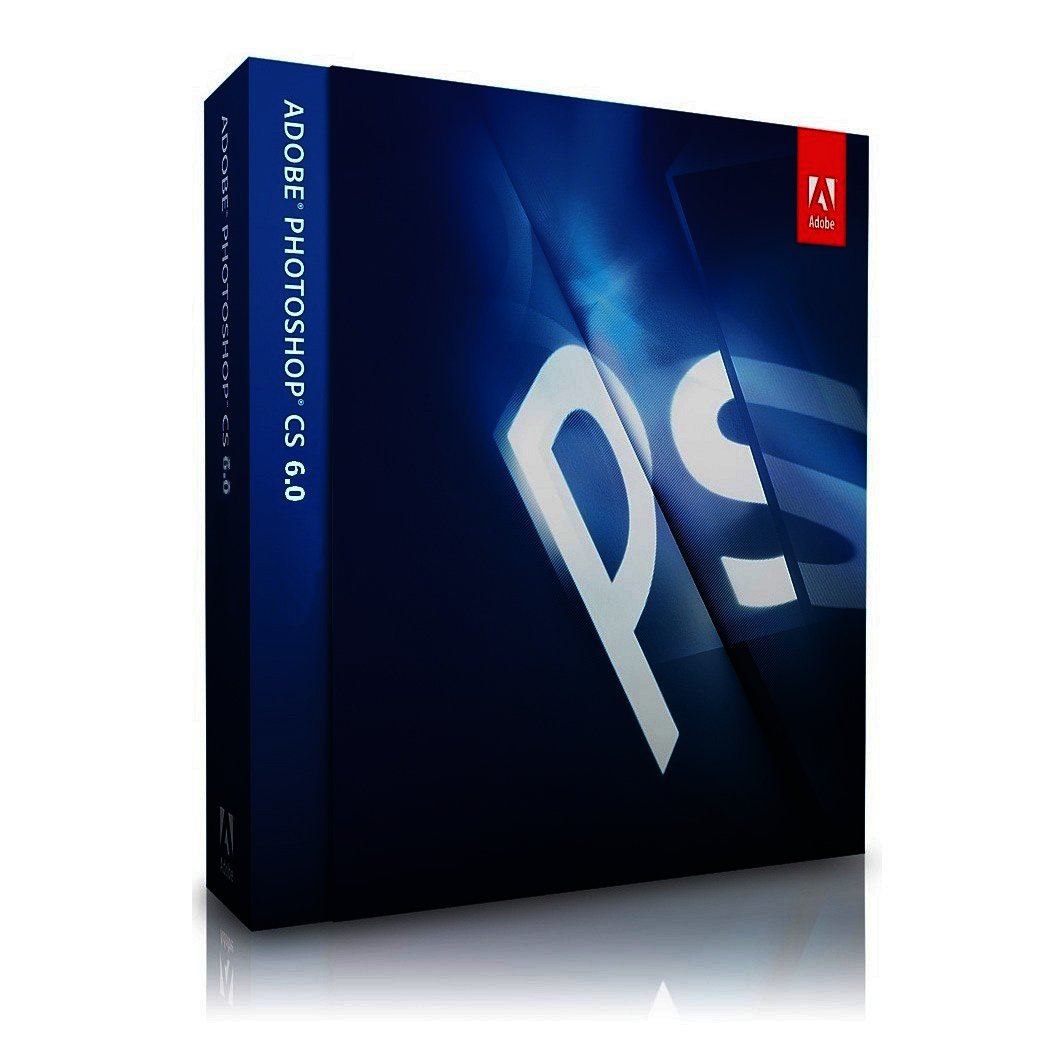
Adobe Photoshop akhirnya merilis edisi CS6 nya yang sudah ditunggu-tunggu. Namun ada satu masalah bagi para pecintanya, yaitu ukuran dari masternya yang mencapai Gigabyte jelas akan menghabiskan kuota bagi yang suka mendownload. Nah kali ini saya memposting versi Micro-nya yang bisa dikatakan ukuran standar. Yaitu hanya 160MB. Versi ini sangat cocok untuk meredam rasa penasaran akan CS6 yang masih segar. (Tested Work in Windows 8.1 Pro)


MINIMUM SYSTEM REQUIREMENTS :
  • OS: Microsoft® Windows® XP* with SP3; or Windows 7 with SP1
  • Processor: Intel® Pentium® 4 or AMD Athlon® 64 processor
  • Memory: 1GB of RAM
  • Hardisk Space: 1GB of available hard-disk space for installation; additional free space required during installation
  • Resolution: 1024x768 (1280x800 recommended) resolution display with 16-bit color and 256MB (512MB recommended, required for Photoshop Extended) of VRAM
  • OpenGL 2.0 capable system
  • DVD-ROM drive

Berikut ini fitur terbaru Photoshop CS6
  • Seleksi menggunakan Magic Wand lebih teliti
  • Adanya Engine Mercury yang bikin kalo kita liquify gk pecah2
  • 3D boost (VGA Card anda harus support)
  • Tampilan pembuatan 3D dan Brush berubah
  • Blur Galery (ini fitur yg paling gw suka)
  • New Crop Tool
  • Drop Shadow baru, kali ini bisa bikin reflection :O
  • Bisa membuat video
  • Tool auto semakin teliti
  • Adobe Camera RAW (jadi kaya Adobe Lightroom)
  • Content Aware Move (otomatis menyesuaikan warna saat kita memindahkan object ke suatu canvas)
  • Vector Layer (bisa membuat gambar vector), etc.

Download Adobe Photoshop CS6 Micro Edition 

Password  :  mr.brainy
Senin, 10 Maret 2014
Sejarah Perkembangan HTML5 & CSS3

Sejarah Perkembangan HTML5 & CSS3


Sejarah HTML5

Menurut WikiPedia: HTML5 merupakan sebuah bahasa markah untuk menstrukturkan dan menampilkan isi dari World Wide Web, sebuah teknologi inti dari Internet. HTML5 adalah revisi kelima dari HTML dan hingga bulan Juni 2011 masih dalam pengembangan.

Dimana tujuan utama pengembangan HTML5 adalah untuk memperbaiki teknologi HTML agar mendukung teknologi multimedia terbaru, mudah dibaca oleh manusia dan juga mudah dimengerti oleh mesin.

HTML5 merupakan hasil proyek dari W3C (World Wide Web Consortium dan WHATWG ( Web Hypertext Application Technology Working Group ). Dimana WHATWG bekerja dengan bentuk web dan aplikasi dan W3C merupakan pengembang dari XHTML 2.0 pada tahun 2006, kemudian mereka memutuskan untuk bekerja sama dan membentuk versi baru dari HTML.
Berikut tujuan dibuatnya HTML5 :
  • Fitur baru harus didasarkan pada HTML, CSS, DOM, dan JavaScript
  • Mengurangi kebutuhan untuk plugin eksternal ( Seperti Flash )
  • Penanagan kesalahan yang lebih baik
  • Lebih markup untuk menggantikan scripting
  • HTML5 merupakan perangkat mandiri
  • Proses pembangunan dapat terlihat untuk umum
Fitur baru dalam HTML5 :
  • Unsur kanvas untuk menggambar
  • Video dan elemen audio untuk media pemutaran
  • Dukungan yang lebih baik untuk penyimpanan secara offline
  • Elemen konten yang lebih spesifik, seperti artikel, footer, header, nav, section
  • Bentuk kontrol form seperti kalender, tanggal, waktu, email, url, search.

Beberapa browser sudah mendukung HTML5 seperti safari, chrome, firefox, dan opera. Kabarnya IE9 ( Internet Explorer ) akan mendukung beberapa fitur dari HTML5.

Pembuatan HTML5 juga di karenakan Standard HTML4 yang dijumpai banyak memiliki kelemahan untuk mendukung aplikasi web yang interaktif. Akibat hal ini banyak orang menambahkan fitur baru baik disisi aplikasi web ataupun disisi browser. Solusi ini dikenal dengan plugin dan salah satunya adalah Flash dan Silverlight.

Semakin menjamurnya plugin didalam aplikasi atau browser membuat aplikasi web ini susah untuk menembus banyak browser. Hal ini dikarenakan setiap plugin mempunyai cara yang berbeda-beda, sebagai contoh kita ingin memasang plugin flash untuk sharing video maka pada halaman web kita harus ditulis sebagai berikut

<object type="application/x-shockwave-flash" width="400" height="220" wmode="transparent" data="flvplayer.swf?file=movies/holiday.flv">
<param name="movie" value="flvplayer.swf?file=movies/holiday.flv" />
<param name="wmode" value="transparent" />
</object>

Contoh diatas menggunakan plugin Flash dari Adobe untuk menjalankan aplikasi web pada browser maka lain caranya bila kita menggunakan Silverlight. Teknologi Silverlight dikembangkan oleh Microsoft. Contoh penggunaan Silverlight pada halaman web dapat dilihat pada HTML dibawah ini

<object width="300" height="300" data="data:application/x-silverlight-2," type="application/x-silverlight-2" >
<param name="source" value="SilverlightApplication1.xap"/>
</object>
HTML5 ini dibuat menyederhanakan kompleksitas penggunaan media video dengan standard baru yaitu penggunaan tag <video>. Dengan fitur baru ini maka kita cukup menulis script untuk menjalankan file video sebagai berikut

<video src=tutorialku.mp4></video>

Isu bagaimana menjalankan file video pada aplikasi web merupakan salah satu contoh bagaimana HTML4 tidak dapat mencakup masalah ini dan masih banyak lagi isu pada HTML4. Oleh karena itu, kita sudah saatnya memanfaatkan HTML5 sebagai standard aplikasi web kita.

Apakah Browser Saya Support HTML5?
Bagaimana caranya untuk menguji apakah browser yang anda install itu sudah support HTML5 atau tidak dan seberapa banyak fitur HTML5 yang disupport? Caranya cukup mudah, pertama-tama pastikan komputer anda sudah terhubung dengan internet dan arahkan ke alamat web sebagai berikut:

http://html5test.com

Dari data yang ada pada website itu browser Maxthon 3.4.1 merupakan browser terbaik dalam hal mendukung bahasa HTML5 dengan 422 total skor diikuti kemudian dengan google Chrome 20 dengan 414 total skor kemudian berturut-turut Opera 12.00 dengan 385, Firefox 13 dengan 345, Safari 5.1 dengan 317 dan Internet Explorer 9 dengan 138 point.
Ada beberapa hal yang perlu kita ketahui tentang HML 5. HTML 5 yang saat ini sudah mulai diimplementasikan oleh beberapa browser grade A akan membawa lebih dari sekedar fitur untuk layout dan format halaman. Beberapa di antaranya adalah Canvas dan Video.
Canvas
Dulu, untuk bisa memberikan interaksi menggambar di halaman web kita harus memakai applet Java atau Flash. HTML 5 akan memberikan satu opsi tambahan: canvas. Seperti a
namanya, canvas adalah media yang bisa dicorat-coret langsung. Tidak lagi perlu memuat plugin khusus. Cukup tambahkan <canvas> dan javascript maka kita sudah bisa
menggambar langsung di halaman web. Sekarang Anda bisa berimaginasi sendiri, kira-kira apa saja yang orang lakukan dengan <canvas>. Apa yang sebelumnya jadi monopoli Flash dan aplet Java akan di-take-over oleh <canvas>.
Video dan Audio
Akan ada tag <audio> dan <video> di HTML 5. Jadi tidak perlu lagi menempelkan flash untuk sekedar memutar audio. Format video yang didukung akan bervariasi terhadap browser, kemungkinan besar codecnya adalah Ogg Theora (patent free) dan H.264. Sepertinya sampai sekarang codecnya masih jadi kontroversi.
Local Storage
Masih ingat Google Gears? Sekarang storage untuk browser akan diakomodasi sebagai standard dalam HTML 5. Aplikasi bisa menyimpan data dalam jumlah lebih besar dari biasanya tanpa harus mengimplementasikan trik dengan cookie atau Flash. Tentunya ini kabar baik bagi pengembang aplikasi web. Mungkin bisa meningkatkan performa aplikasi dengan menggunakan storage sebagai local cache. Coba liat detilnya di sini.
Web Workers
Yang ini juga sempat kita nikmati lewat Google Gears. Jika javascript biasanya yang kita nikmati di web kadangkala menyebabkan komputer kita melambat atau paling tidak
membuat browser seperti sesak napas maka web worker akan bsia jadi pelega. Salah satu fitur web worker adalah threading. Kini javascript bisa dipakai untuk melakukan beberapa proses sekaligus tanpa harus menghambat proses terkait UI.
Semantics
Nah ini dia. Buat designer yang sering meng-abuse div dan span sebagia elemen nav, fret no more. Akan ada tag khusus untuk navigasi, section, footer, dll. Tag yang kaya semantic
seperti ini pasti akan lebih bermanfaat dari pada tag yang hanya punya informasi format dan layout saja. Dan bagi mesin, HTML5 akan jadi lebih bisa dimengerti.

Sejarah CSS3

Menurut WikiPedia: Cascading Style Sheet (CSS) merupakan aturan untuk mengendalikan beberapa komponen dalam sebuah web sehingga akan lebih terstruktur dan seragam. CSS bukan merupakan bahasa pemograman melainkan penggaya sebuah halaman web.
Sama halnya styles dalam aplikasi pengolahan kata seperti Microsoft Word yang dapat mengatur beberapa style, misalnya heading, subbab,bodytext, footer, images, dan style lainnya untuk dapat digunakan bersama-sama dalam beberapa berkas file. Pada umumnya CSS dipakai untuk memformat tampilan halaman web yang dibuat dengan bahasa HTML dan XHTML
Nama CSS didapat dari fakta bahwa setiap deklarasi style yang berbeda dapat diletakkan secara berurutan, yang kemudian membentuk hubungan ayah-anak (parent-child) pada setiap style. CSS sendiri merupakan sebuah teknologi internet yang direkomendasikan oleh World Wide Web atau WEC pada tahun 1996. Setelah CSS distandarisasikan, Internet Explorer dan Netscape melepas browser terbaru mereka yang telah sesuai atau paling tidak hampir mendekati dengan standar CSS.
Untuk saat ini terdapat tiga versi CSS, yaitu CSS1, CSS2, dan CSS3. CSS1 dikembangkan berpusat pada pemformatan dokumen HTML, CSS2 dikembangkan untuk memenuhi kebutuhan terhadap format dokumen agar bisa ditampilkan di printer, sedangkan CSS3 adalah versi terbaru dari CSS yang mampu melakukan banyak hal dalam desain website. CSS2 mendukung penentuan posisi konten, downloadable, huruf font, tampilan pada tabel /table layout dan media tipe untuk printer. Kehadiran versi CSS yang kedua diharapkan lebih baik dari versi pertama.
CSS3 juga dapat melakukan animasi pada halaman website, diantaranya animasi warna hingga animasi 3D. Dengan CSS3 desainer lebih dimudahkan dalam hal kompatibilitas websitenya pada smartphone dengan dukungan fitur baru yakni media query. Selain itu, banyak fitur baru pada CSS3 seperti: multiple background, border-radius, drop-shadow, border-image, CSS Math, dan CSS Object Model.
Fitur Terbaru CSS 3
CSS 3 memiliki beberapa fitur baru, seperti:
§  Animasi, sehingga pembuatan animasi tidak memerlukan program sejenis Adobe Flash dan Microsoft Silverlight.
§  Beberapa efek teks, seperti teks berbayang, kolom koran, dan "word-wrap".
§  Jenis huruf eksternal, sehingga dapat menggunakan huruf yang tidak termasuk "web-safe fonts".
§  Beberapa efek pada kotak, seperti kotak yang ukurannya dapat diubah-ubah, transformasi 2 dimensi dan 2 dimensi, sudut-sudut yang tumpul dan bayangan.
Copyright © 2014 Mr. Brainy All Right Reserved
Designed by Busra Ahmad